

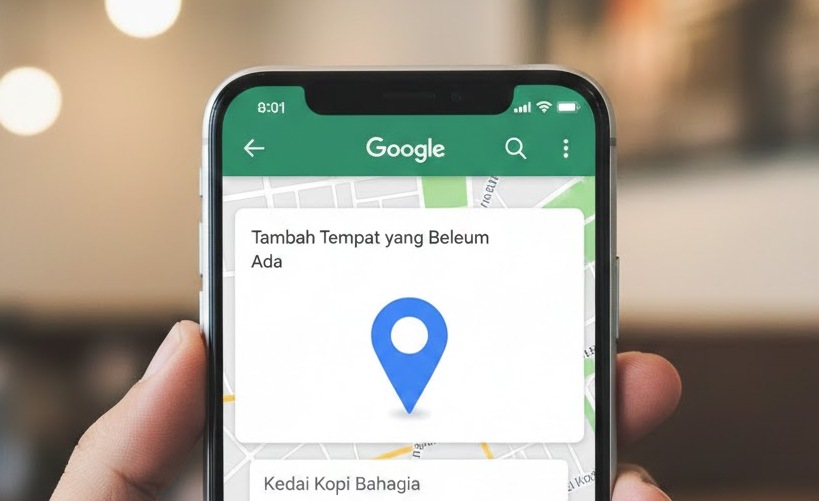
Cara Membuat Lokasi di Google Maps dengan Mudah: Panduan Lengkap Terbaru. Apakah Anda memiliki bisnis baru yang ingin ditemukan pelanggan?
Atau mungkin Anda ingin menandai titik pertemuan tertentu yang belum ada di peta? Menambahkan lokasi ke Google Maps adalah langkah krusial di era digital saat ini.
Google Maps bukan sekedar aplikasi navigasi; ia adalah direktori dunia. Dalam artikel ini, kita akan membahas langkah demi langkah cara membuat lokasi di Google Maps melalui HP maupun laptop secara akurat.
Baca juga: Cara Membuat Email Baru di Laptop, Lengkap dan Terbaru
Cara Membuat Lokasi di Google Maps dengan Mudah: Panduan Lengkap Terbaru
Sebelum masuk ke teknis, pahami mengapa hal ini sangat bermanfaat:
- Meningkatkan Visibilitas: Bisnis Anda muncul saat orang mencari layanan terkait di area sekitar.
- Kepercayaan Pelanggan: Lokasi yang terverifikasi memberikan kesan profesional dan kredibel.
Cara Membuat Lokasi Baru (Titik Umum/Rumah) via HP
Jika Anda hanya ingin menambahkan tempat umum atau alamat rumah yang belum terdaftar, ikuti langkah berikut:
- Buka aplikasi Google Maps di Android atau iPhone.
- Klik menu Kontribusi (ikon plus +) di bagian bawah layar.
- Pilih opsi Edit Peta lalu klik Tambah atau Perbaiki Tempat.
- Pilih Tambah Tempat yang Belum Ada.
- Isi data dengan lengkap:
- Nama Tempat: Nama rumah, toko, atau gedung.
- Kategori: Pilih yang paling sesuai (misal: Perumahan, Kedai Kopi).
- Alamat: Geser pin pada peta untuk akurasi maksimal.
- Klik Kirim. Google akan meninjau usulan Anda dalam waktu beberapa hari.
Cara Membuat Lokasi Bisnis (Google Business Profile)
Jika tujuannya adalah untuk bisnis resmi, jangan hanya menggunakan fitur “Tambah Tempat”. Gunakan Google Business Profile agar Anda memiliki kendali penuh atas informasi, ulasan, dan foto.
Langkah-langkahnya:
- Kunjungi situs Google Business Profile
- Login dengan akun Google Anda.
- Masukkan Nama Bisnis dan Kategori Bisnis.
- Tentukan apakah Anda ingin menambahkan lokasi fisik yang bisa dikunjungi pelanggan (pilih “Ya”).
- Masukkan alamat lengkap dan atur posisi pin di peta.
- Masukkan informasi kontak (nomor telepon dan website).
- Verifikasi: Ini adalah tahap terpenting. Google biasanya akan mengirimkan kode verifikasi melalui surat fisik (kartu pos), telepon, atau email.
Baca juga: Cara Membuat Tabel di Canva Tinggal Sisip, Edit dan Secara Instan, Dijamin …
Tips Agar Lokasi Cepat Disetujui oleh Google
Google memiliki sistem kurasi yang ketat untuk menghindari spam. Agar pengajuan Anda langsung diterima, perhatikan hal ini:
- Gunakan Foto Berkualitas: Tambahkan foto tampak depan bangunan yang jelas dan terlihat papan namanya.
- Detail Jam Operasional: Jika itu bisnis, pastikan jam buka dan tutup diisi dengan benar.
- Gunakan Akun Google Aktif: Akun yang sering memberikan ulasan (Local Guide) biasanya memiliki tingkat kepercayaan lebih tinggi saat mengajukan tempat baru.
Tabel Perbedaan: Tambah Tempat vs. Google Business Profile
| Fitur | Tambah Tempat Umum | Google Business Profile |
| Tujuan | Menandai titik di peta | Mengelola bisnis secara profesional |
| Kontrol | Terbatas (siapa saja bisa edit) | Penuh (hanya pemilik/admin) |
| Analitik | Tidak ada | Tersedia data kunjungan pelanggan |
| Fitur Ulasan | Standar | Bisa membalas ulasan pelanggan |
Membuat lokasi di Google Maps adalah investasi gratis yang berdampak besar pada kemudahan akses informasi.
Baik untuk sekedar memandu teman ke rumah atau menjaring ribuan pelanggan baru, pastikan data yang Anda masukkan akurat dan selalu diperbarui. Sudahkah lokasi Anda muncul di Google Maps hari ini?